 小机云
小机云如何使用小机云蓝牙
小机云蓝牙可以用来干什么
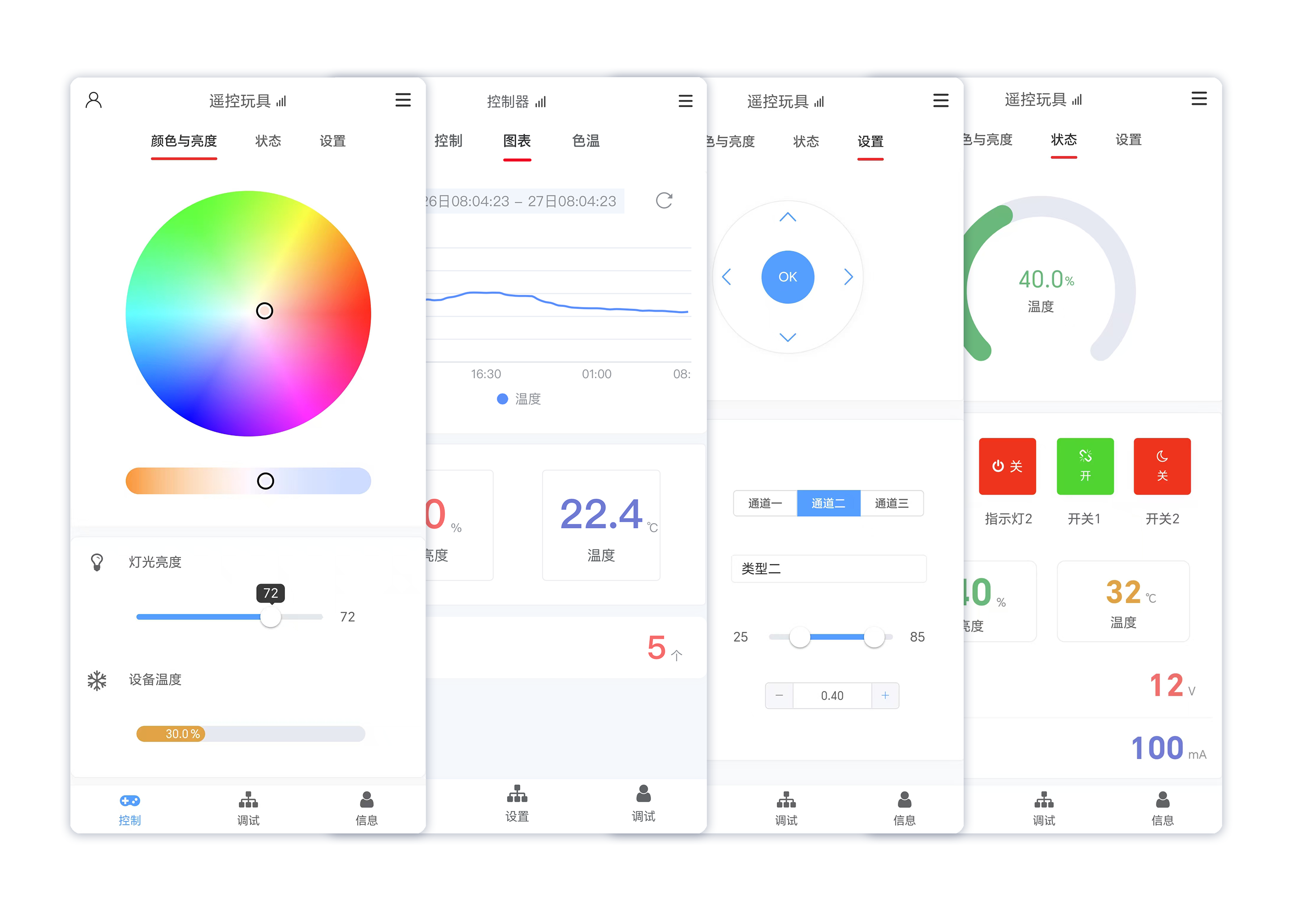
小机云可以编辑小程序/APP页面,快速实现一个蓝牙小程序。让您无需开发蓝牙应用实现蓝牙控制,查看蓝牙数据等功能
新版本支持页面密码锁功能
ESP32支持Mixly图型编程,让您能快速使用小机云服务
TIP
因小程序限制,文档无法跳转到更多的链接。更多内容请在电脑端访问 m.xsgee.com
小机云控制台也需要在电脑端打开,xsgee.com
小机云蓝牙收不收费
小机云的蓝牙功自定义页面,收发数据是永久免费的。第三方硬件接入也是免费的,欢迎第三方硬件接入
视频案例
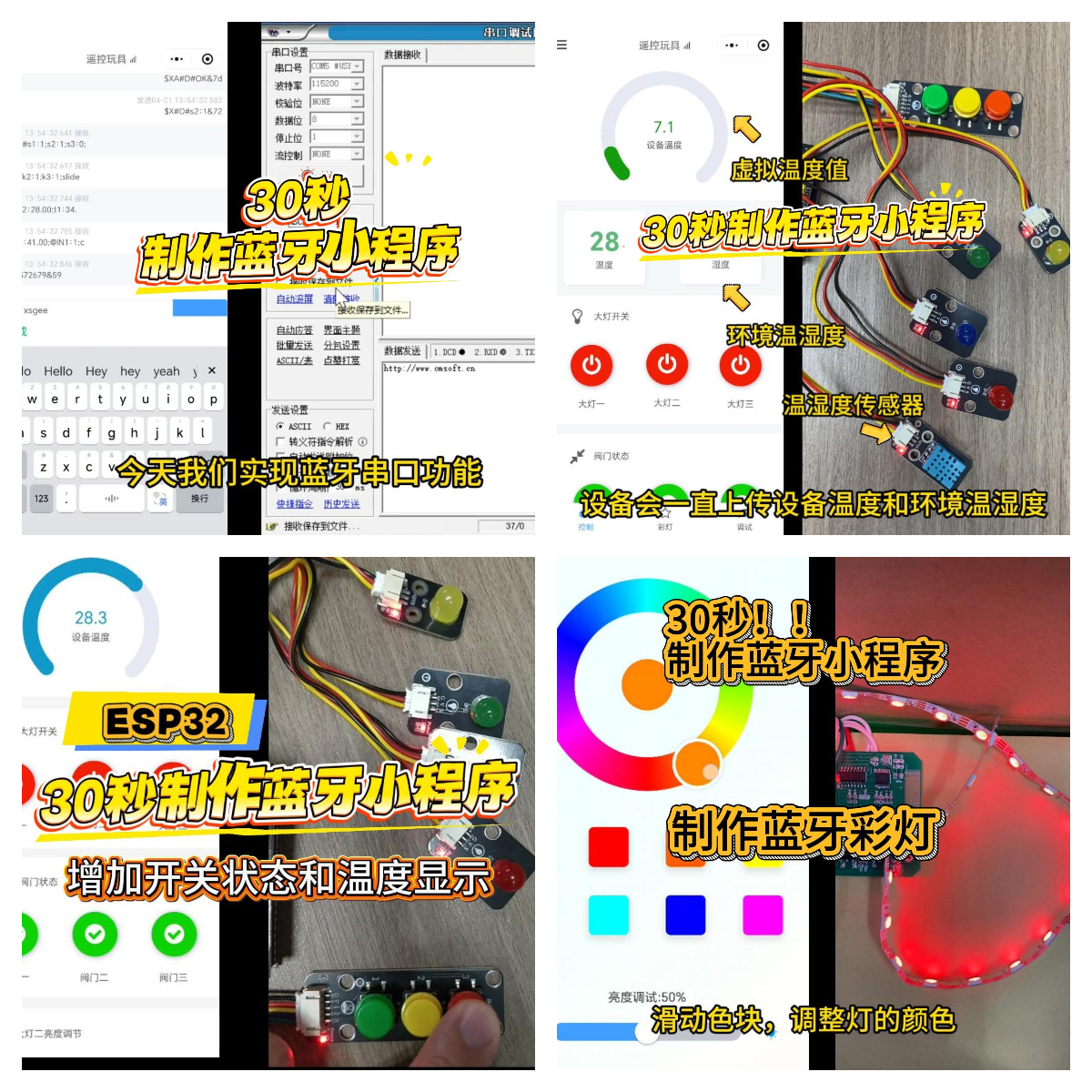
灯光开关亮度控制,温度显示,串口接口发送,蓝牙彩灯控制等 B站专栏小机云XSGEE
B站或抖音搜索:小机云
如何找到开源示例
用电脑打开m.xsgee.com,就可以在网页端的右上角有一个github(小猫)图标,点进去即可看到开源代码列表。开源仓库
小程序/APP的工作流程
- 小程序/APP通过蓝牙广播拿到设备的项目ID和mac地址
- 小程序/APP到小机云服务中找到项目中mac匹配的设备(设备必须在小机云控制台已经被创建)
- 加载指定的自定义页面
- 小程序/APP,等待模块发送检验信息过来,完成设备检验
- 小程序/APP可以和蓝牙设备自由互通消息
界面工作原理简述
在小机云电脑控制台xsgee.com 编辑好您想要的页面。我们以简单的按钮为例 小程序/APP加载出来一个控制组件,如下图。 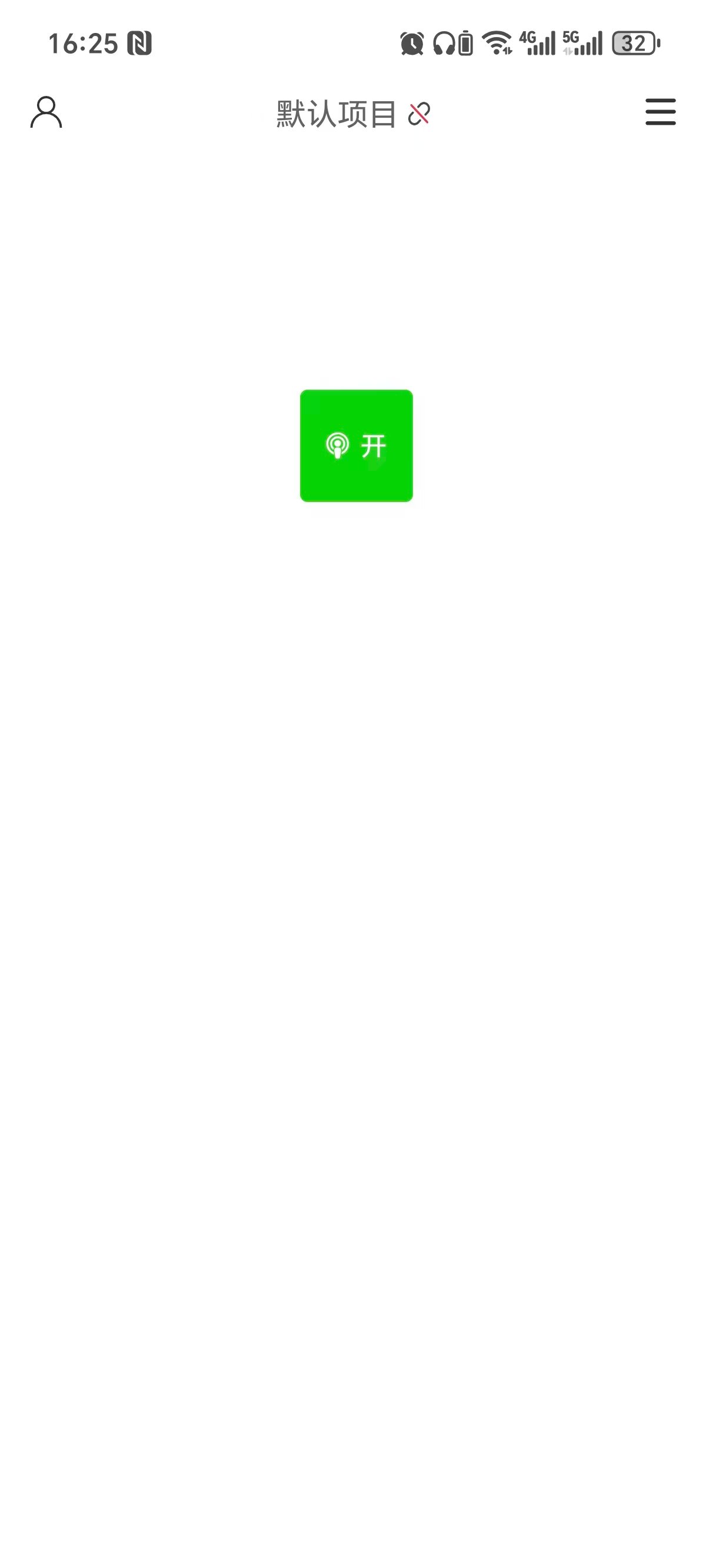
该按钮已经在小机云控制台中绑定关键字(数据字段)enabled。
应用向硬件发送数据
点击该按钮后,会向蓝牙串口发送数据协议:$X#D#enabled:1&56\r\n
其中的主要内容为:
enabled:1enabled为组件关键字,1为组件的数据,1在这里表示组件打开
协议解析:
$X#D#为协议头,&56为校验码,中间为组件数据。数据格式为key:value。
关键字可以在控制台,自定义页面-->组件数据中查看和编辑
更多协议内容可以看《文本协议》
硬件向应用返回数据
还是以上面的按钮举例,该按钮已经绑定了 enabled 关键字。
硬件向应用返回数据:
设置应用按钮的样式为关闭:$X#D#enabled:0&57\r\n
设置应用按钮的样式为打开:$X#D#enabled:1&56\r\n
扩展:如果需要把进度图设置进条为30,我们可以这样操作
进度条默认关键字为processL,如果我们有多条进度条,我们可以把他们设为不同的关键字。例如,下面在小机云控制台把这个进度条的关键字(数据字段)设置为processL1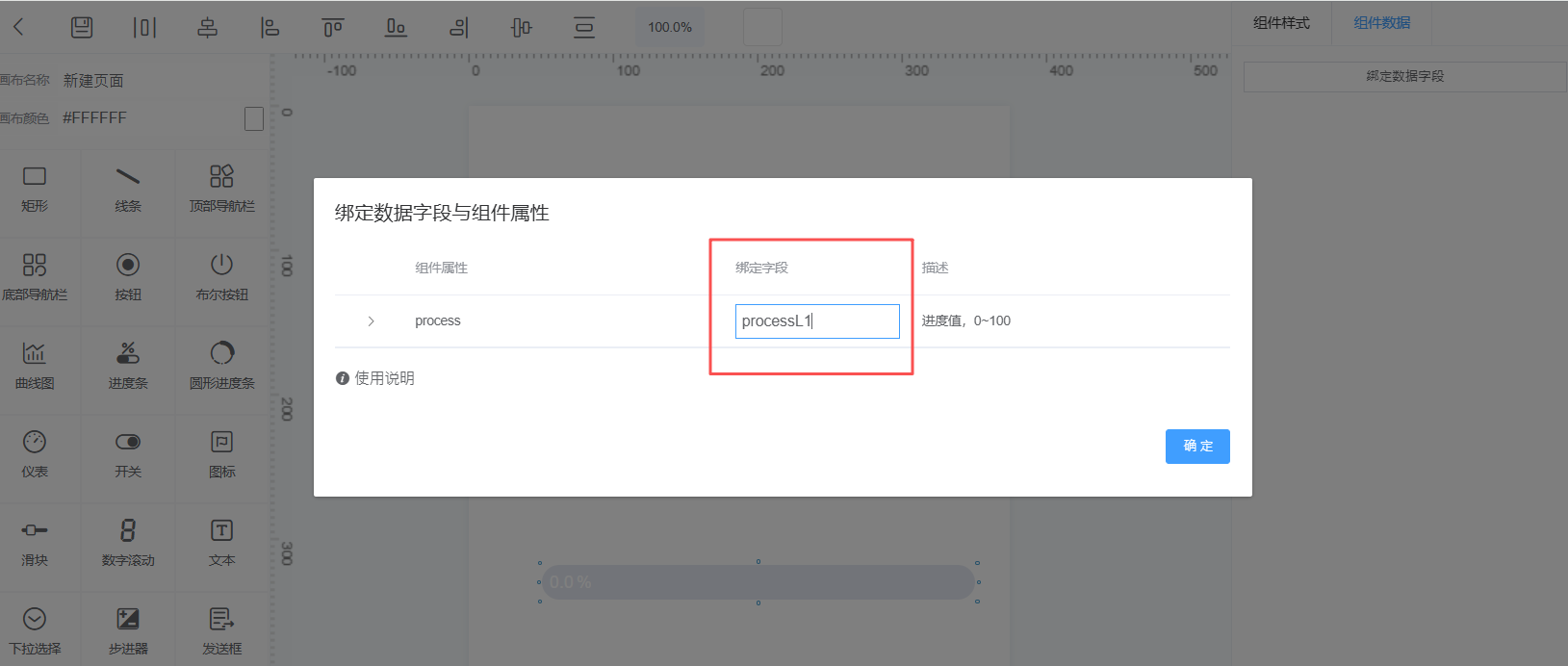 我们要设置该进度条的进度为30,我们应该发送协议
$X#D#processL1:30;&2c
快速发送数据给小机云蓝牙
X-B01等AT模块使用,ESP32不需要使用
在调试过程中,如果您用的是串口透传模块,可以使用小机云调试工具,快速把数据发给小机云蓝牙
例如,下面您只需要把processL1和30填入到协议中,点击协议即可通过串口透传发送出去。不用操心协议格式 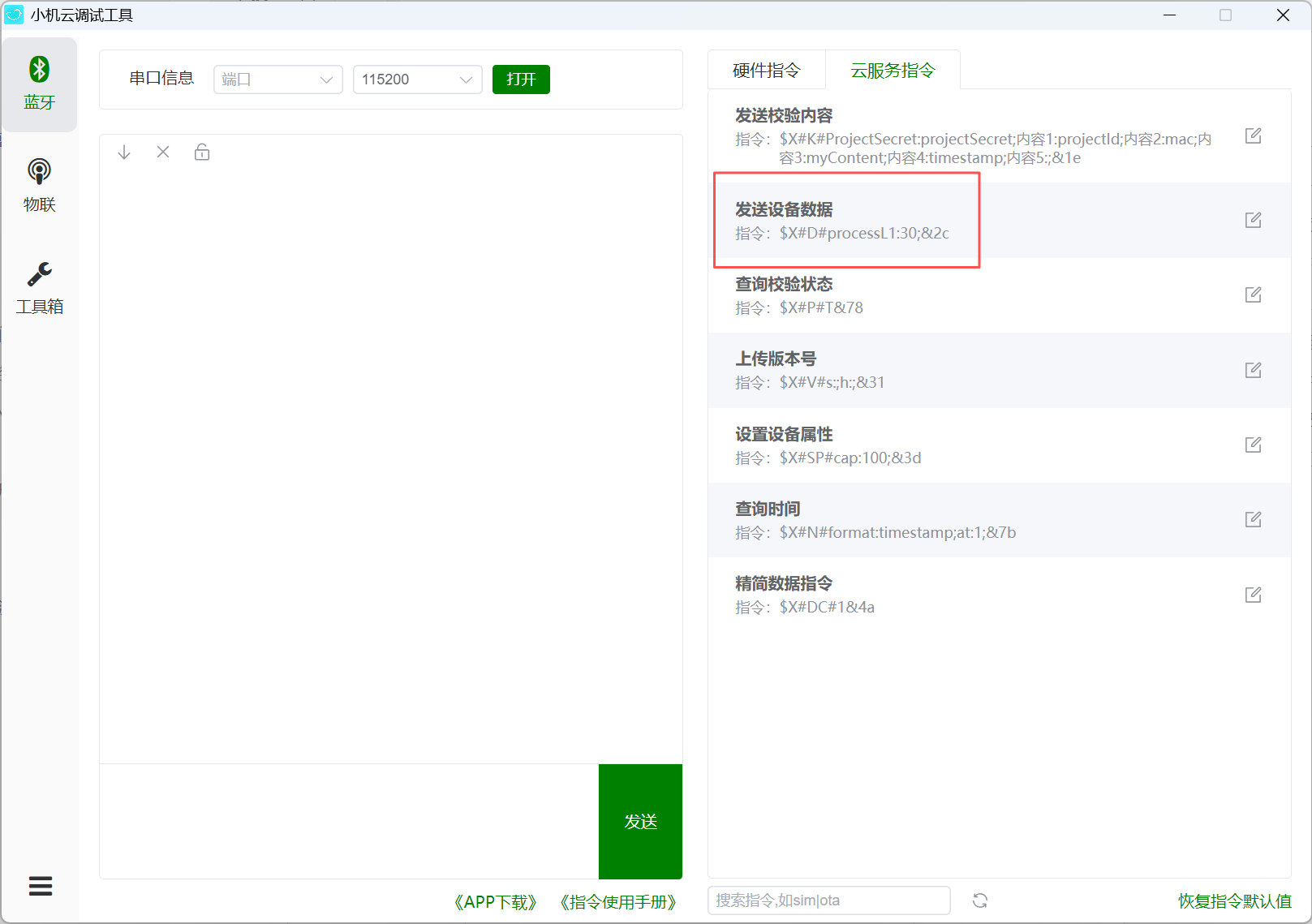
每次编辑完页面后,需要点击保存,手机后台关闭小机云蓝牙小程序/APP,重新加载页面
我的硬件如何对接
有以下几种硬件方式使用小机云蓝牙
| 硬件 | 描述 | 使用指引 |
|---|---|---|
| 第三方蓝牙模块 | 硬件需要实现与小机云的对接才可以被小机云蓝牙小程序/APP搜索。 | 第三方设备接入流程 |
| 已经接入小机云的蓝牙模块 | 建议新手或第一次使用小机云蓝牙选择,可以快速体验小机云蓝牙。欢迎更多第三方蓝牙模块免费接入小机云 | X-B01/B05模块入门指引 |
| STM32+蓝牙模块 | 可以查看STM32+X-B01模块的开源例程。其他模块+单片机也可以参考该开源仓库 | STM32蓝牙控制 |
| ESP32 | 使用ESP32蓝牙。对接难度:又快容易。有python,IDF,Arduino开源案例支持 | ESP32开源仓库,ESP32使用小机云蓝牙 |
如果您遇上无法搜索到设备等问题,可以看一下这篇文章,常见问题